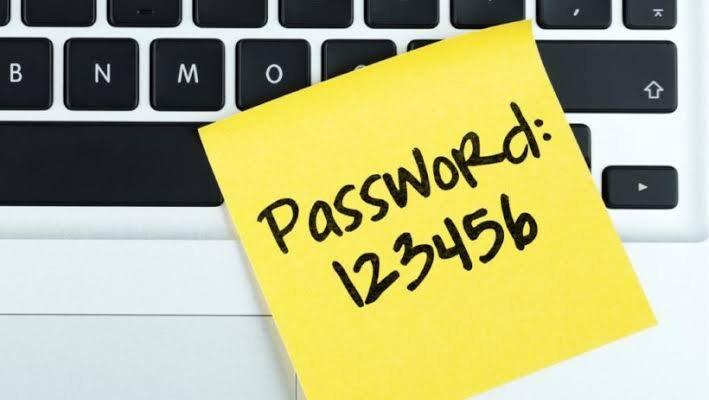
Каждый день мы создаем новые аккаунты: для работы, онлайн-покупок, любимых сериалов и банковских приложений. Запомнить хотя бы десяток сложных комбинаций из букв, цифр и спецсимволов — задача невыполнимая для человеческого мозга. Поэтому большинство людей годами используют один и тот же «удобный» пароль везде.
Злоумышленники знают это. Стоит одному не самому защищенному сайту с вашими данными подвергнуться взлому, как хакеры получают доступ ко всей вашей цифровой жизни.
В этой статье мы разберем два главных инструмента современной кибербезопасности: менеджеры паролей и аппаратные ключи безопасности. Установив их, вы снизите риск взлома ваших аккаунтов практически до нуля.
Менеджеры паролей: Ваш сейф для цифровых данных
Что это такое? Менеджер паролей — это программа (или сервис), которая надежно шифрует все ваши пароли и хранит их в одном месте. Вам нужно запомнить всего один мастер-пароль (или использовать отпечаток пальца/Face ID), чтобы получить доступ к остальным.
Почему нельзя использовать блокнот или браузер?
- Блокнот на компьютере или бумажка — легко украсть или потерять.
- Встроенные менеджеры браузеров (Google, Safari, Яндекс) удобны, но уязвимы. Если злоумышленник получит доступ к вашему разблокированному компьютеру или украдет сессионные файлы (cookies), он легко выгрузит все ваши пароли в один клик.
- Специализированные менеджеры паролей используют сквозное шифрование (zero-knowledge architecture). Это значит, что даже разработчики сервиса не знают ваш мастер-пароль и не могут расшифровать ваши данные.
Как это работает на практике?
- Вы устанавливаете приложение (например, Bitwarden, 1Password, KeePass или Proton Pass).
- Придумываете сложный мастер-пароль (и записываете его на бумажке, которую прячете в сейф дома — на крайний случай).
- Менеджер автоматически генерирует для каждого нового сайта уникальный, длинный пароль (например,
k9#L$mP2!vQ9@zX1). - Приложение само подставляет логины и пароли, когда вы заходите на сайты. Вам больше не нужно их запоминать.
Аппаратные ключи безопасности: Неприступная крепость для двухфакторной аутентификации (2FA)
Двухфакторная аутентификация — это круто. Когда вы вводите пароль и подтверждаете вход через SMS или приложение-аутентификатор (Google Authenticator, Telegram), это защищает от большинства взломов.
Но SMS можно перехватить через уязвимости мобильных операторов (сим-своппинг), а коды из приложений — украсть с помощью фишинговых сайтов, которые притворяются настоящими.
Здесь на сцену выходят аппаратные ключи безопасности (например, Yubico YubiKey, Google Titan или российские аналоги вроде Rutoken).
Что это такое? Это маленькая флешка (или брелок с NFC), которая подключается к компьютеру по USB или прикладывается к смартфону.
Почему это абсолютный уровень защиты?
- Защита от фишинга: Аппаратный ключ «знает», на каком сайте вы находитесь. Если вы случайно попали на поддельный сайт (
g00gle.comвместоgoogle.com), ключ просто откажется отправлять туда данные для входа. - Физическое присутствие: Никто в мире не сможет войти в ваш аккаунт, даже зная ваш идеальный пароль и мастер-пароль, пока у него нет физического доступа к вашему ключу.
Как это работает?
- Вы вводите логин и пароль (которые услужливо подставил менеджер паролей).
- Сайт просит: «Пожалуйста, вставьте ключ безопасности и нажмите на него».
- Вы касаетесь пальцем маленькой золотистой площадки на ключе — вход выполнен.
Золотой стандарт цифровой гигиены: Как настроить всё правильно
Чтобы защитить свои данные на 99.9%, следуйте этому простому алгоритму:
- Выберите менеджер паролей. Для старта отлично подойдет Bitwarden (есть отличная бесплатная версия) или 1Password (платный, но с потрясающим интерфейсом).
- Проведите ревизию. Зайдите в старые аккаунты, смените везде пароли на случайные, сгенерированные менеджером. Никогда не используйте одинаковые пароли.
- Купите аппаратный ключ. Лучше сразу два: один основной (носите на связке ключей от дома), второй — запасной (лежит в безопасном месте дома на случай потери первого). Привяжите их к самым важным аккаунтам: почте (Gmail, Proton), облачным хранилищам, криптокошелькам и рабочим сервисам.
- Включите 2FA везде, где это возможно. Если аппаратный ключ не поддерживается сервисом, используйте приложения-аутентификаторы (Aegis, Ente Auth, Google Authenticator). Избегайте подтверждения по SMS везде, где это технически возможно.
Безопасность в интернете — это не паранойя, а гигиена. Подобно тому, как мы моем руки перед едой или закрываем дверь квартиры на замок, использование менеджера паролей и аппаратного ключа должно стать привычным ритуалом.
Потратив один час на настройку этих инструментов сегодня, вы сбережете свои нервы, деньги и репутацию в будущем. Берегите свои данные!